Конкретное изменение
Чёткая инструкция проще общего пожелания «сделать лучше». Укажите объект через его положение и внешний вид, затем опишите требуемый результат. Если похожих объектов несколько, поясните, к какому именно относится запрос.
 Попробовать
Редактор фотографий05 / 06
Объясните словами, что требуется изменить в изображении. Начните с одной понятной правки и проверяйте, как она сочетается с композицией, освещением и остальными деталями.
Попробовать Kling AIСоздавайте в официальном сервисе Kling AI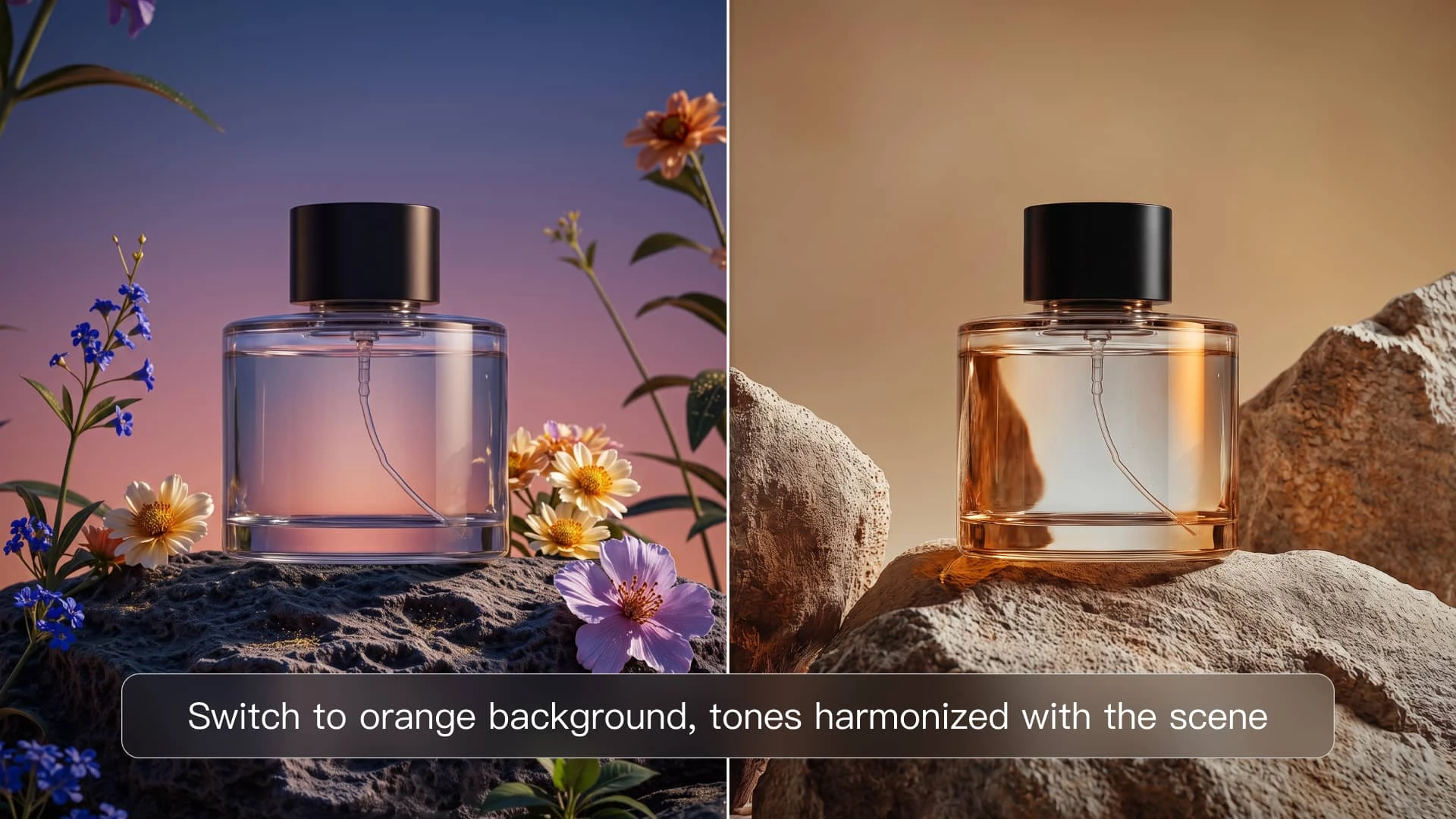
Идея обретает форму
Редактирование изображения по тексту удобно, когда исходная идея уже найдена, но отдельный элемент требует изменения. Вместо полного пересказа кадра назовите объект, желаемую правку и детали, которые важно сохранить. Kling поддерживает изменение изображений с помощью текстовых инструкций. Результат зависит от исходника и интерпретации запроса, поэтому каждую версию нужно сравнивать с оригиналом. Работу с файлами и запуск редактирования выполняйте в официальном сервисе.
Чёткая инструкция проще общего пожелания «сделать лучше». Укажите объект через его положение и внешний вид, затем опишите требуемый результат. Если похожих объектов несколько, поясните, к какому именно относится запрос.
Новый цвет или материал должен сочетаться с исходным светом, тенями и перспективой. Добавляйте эти условия в описание. После редактирования проверяйте не только сам объект, но и его контакт с поверхностями вокруг.
Сохраняйте исходник отдельно и сравнивайте правки рядом. Так легче заметить случайные изменения лица, фона или формы предмета. Для независимых вариантов возвращайтесь к оригиналу, чтобы накопленные изменения не отвлекали от задачи.
От замысла к первому результату
Три последовательных шага помогут превратить идею в понятную задачу для Kling AI.
Посмотрите на исходное изображение и сформулируйте главную правку одним предложением. Например, изменить цвет одной вазы. Разделите независимые пожелания на этапы, чтобы на каждом шаге понимать, соответствует ли результат ожиданию.
Опишите, что должно остаться прежним: ракурс, положение предмета, выражение лица, фон или характер освещения. Не создавайте противоречие: изменение материала естественным образом может потребовать других бликов на его поверхности.
Выполните редактирование в Kling и оцените кадр целиком, затем приблизьте важные участки. Проверьте края изменённой области, тени и мелкие детали. Если появились лишние изменения, уточните объект и сократите объём правки.
Примените к своей идее
Редактирование проще оценить, когда заранее названы изменяемая область и детали, которые хочется сохранить. Работайте с копией исходника и сравнивайте версии в одинаковом масштабе, обращая внимание не только на центр, но и на края изменённого объекта.
Выберите фотографию с хорошо различимым силуэтом. Опишите новый фон, поверхность и направление света. Например, вместо нейтральной студии задайте деревянный стол у окна. Сохранение деталей предмета обозначьте отдельным условием.
При сравнении проверьте контактную тень, перспективу поверхности и отражения. Новый фон должен сочетаться с освещением предмета. Контуры и важные обозначения на реальном товаре стоит просмотреть отдельно.
Назовите конкретную часть изображения: ткань кресла, корпус светильника или стену за человеком. Затем укажите желаемый оттенок и фактуру. Избегайте общего «сделай теплее», если требуется изменить только один предмет.
Пример направления: «Изменить обивку кресла на тёмно-зелёный велюр, сохранить деревянные ножки и фон». Сравните складки, швы и границы материалов, чтобы заметить нежелательные изменения.
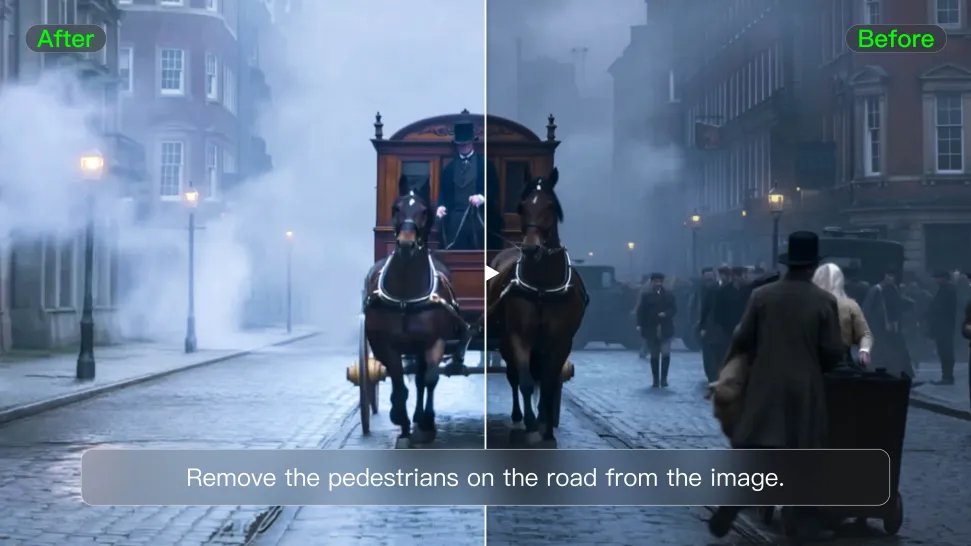
Сформулируйте, какой объект мешает композиции и что должно оказаться на его месте. Для предмета на стене это может быть продолжение однотонной поверхности; для объекта на столе — сохранение рисунка дерева и направления света.
Проверьте повторяющиеся узоры, линии перспективы и тени рядом с изменённой областью. Если правка затрагивает сложную границу, попробуйте более локальную задачу вместо нескольких удалений за один раз.
Слова, с которых всё начинается
Измени цвет единственной керамической вазы в центре изображения на глубокий оливковый. Сохрани её форму, размер, положение на столе и матовую фактуру поверхности. Оставь ветку, фон, ракурс и расположение остальных предметов прежними. Освещение остаётся мягким и боковым; блики и тень должны естественно соответствовать новому цвету вазы. Не добавляй декор и надписи.
Возьмите за основу. Добавьте свой характер.
Пример запроса можно адаптировать под вашу задачу.
От первой попытки к точной правке
Выберите самое заметное расхождение с замыслом. Исправляйте по одному условию, чтобы понимать, какая правка помогает.
Ещё немного ясности
Всё, что стоит знать
перед первым экспериментом.
При редактировании исходное изображение служит основой, а запрос описывает нужные изменения. При генерации с нуля текст задаёт весь кадр. Если композиция уже подходит, начните с конкретной правки существующего изображения.
Нет, текстовая инструкция не гарантирует побайтовое или попиксельное сохранение остальных областей. Явно назовите важные элементы и сравните результат с оригиналом. Для задач с требованием абсолютной точности может потребоваться дополнительная ручная обработка.
Возможная причина — несогласованные освещение, перспектива или материалы. Уточните направление света и положение объекта. Оцените контактную тень и масштаб: они заметно влияют на ощущение цельности изображения.
Перейдите в официальный Kling и выберите доступный режим работы с изображениями. Набор инструментов и ограничения могут различаться в зависимости от модели и плана. Здесь размещены рекомендации, без загрузки файлов и выполнения правок.
Теперь ваша очередь
Первый шаг — просто начать.
Открыть Kling AI